Team einladen und Rollen zuweisen
Team einladen und Rollen zuweisen
Du kannst Teammitglieder entweder direkt im Onboarding einladen oder später jederzeit über die Einstellungen. Beim Einladen gibst du E-Mail-Adresse, Name und eine Rolle an – diese bestimmt, was die Person im Workspace darf.
Wo kann ich Teammitglieder einladen?
Du hast dafür zwei Wege:
Option A: Im Onboarding
Am Ende des Onboardings kannst du direkt Teammitglieder hinzufügen.
Option B: Später in den Einstellungen (Workspace)
Du findest die Einladung jederzeit unter:
- Einstellungen → Workspace → Mitglieder
ℹ️ Wichtig: Organisationsmitglieder sind nicht automatisch Mitglieder eines bestimmten Workspaces.
Wenn du jemanden zu einem Workspace einlädst, wird die Person dabei aber als Organisationsmitglied hinzugefügt.
So lädst du Teammitglieder ein (Schritt für Schritt)
- Gehe zur Einladungsmaske (Onboarding oder Einstellungen).
- Trage E-Mail-Adresse und Name der Person ein, die du einladen möchtest.
- Wähle die passende Rolle.
- (Optional) Klicke auf Weitere hinzufügen, um mehrere Personen einzuladen.
- Die eingeladene Person bekommt nun eine E-Mail für die Registrierung bei KNOWYOURCHAT.
Rollen erklärt
Rollen können je nach Plan/Setup leicht variieren. Die Logik ist immer: je höher die Rolle, desto mehr Rechte.
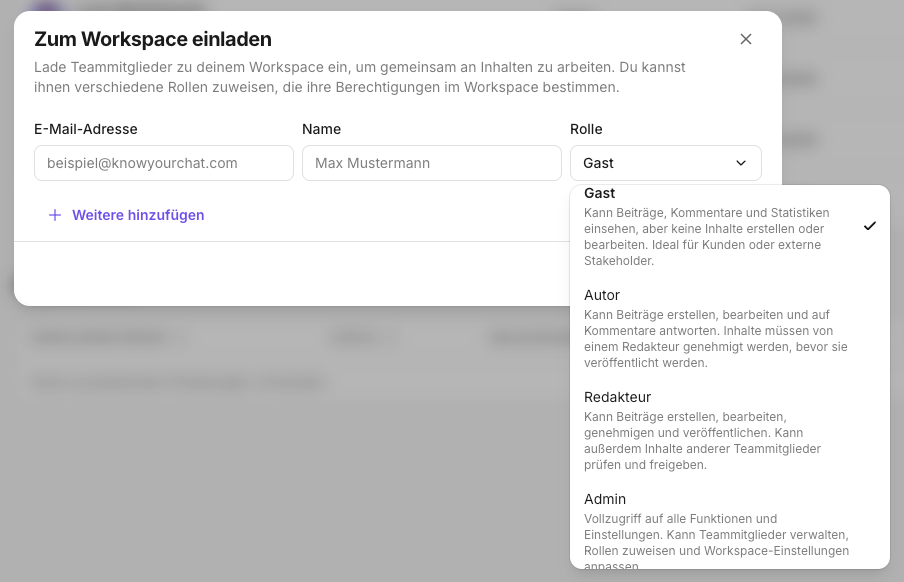
Gast
Kann Beiträge, Kommentare und Statistiken einsehen, aber keine Inhalte erstellen oder bearbeiten.
Ideal für Kund:innen oder externe Stakeholder.
Autor
Kann Beiträge erstellen, bearbeiten und auf Kommentare antworten.
Inhalte müssen von einem Redakteur freigegeben werden, bevor sie veröffentlicht werden.
Redakteur
Kann Beiträge erstellen, bearbeiten, genehmigen und veröffentlichen.
Kann außerdem Inhalte anderer Teammitglieder prüfen und freigeben.
Admin
Vollzugriff auf alle Funktionen und Einstellungen.
Kann Teammitglieder verwalten, Rollen zuweisen und Workspace-Einstellungen anpassen.
Best Practices
- Vergib Admin nur an Personen, die wirklich Einstellungen und Mitglieder verwalten sollen.
- Nutze Autor + Redakteur, wenn ihr einen klaren Review-/Freigabeprozess wollt.
- Nutze Gast, wenn externe Personen nur Einblick brauchen.
Weiterführende Seiten
- Onboarding-Überblick: So startest du in wenigen Minuten
- Social-Media-Kanäle verbinden
- Ziele im Onboarding festlegen
- KI im Onboarding: Kontext für AI Crew aufbauen
- Brand Voice und Tonalität im Onboarding festlegen
- Workspace einrichten: Grundsetup und Struktur
- Ersten Beitrag erstellen: Manuell vs. AI Studio
- Inbox aktivieren und erste Routine
- Onboarding: Häufige Probleme
- Erste Auswertungen: Insights richtig nutzen
Brauchst du persönliche Hilfe? Schreib uns an support@knowyourchat.de